[Python] 파이썬 설치 따라하기(설치, 기본 셋팅, 환경 변수)
- 2024.05.19 -
오늘은 기초였던 파이썬 설치를 진행해 보려고 한다.
파이썬 이란?
파이썬(Python)은 간결하고 가독성이 뛰어나 다양한 용도로 활용된다.
귀도 반 로섬(Guido Van Rossum)이 1980년대 말에 개발한 이 언어는
당시 이 언어 창시자가 좋아하는 "Monthy Python's Flying Circus"에서 유래해
지금의 Python이라는 이름이 붙이게 되었다.
그래서 이 파이썬의 로고는 때때로 뱀 모양의 도형이 사용되기도 하는데
이는 언어 개발자가 개발 과정에서 본인의 취향과 흥미를 반영한 것이다.
파이썬의 장점은?
1. 쉬운 학습 곡선 : 문법이 간단하고 읽기 쉬우며, 초보자도 쉽게 배울 수 있다.
2. 다양한 용도 : 데이터 분석, 웹 개발, 인공지능, 자동화 등 다양한 분야에서 활용할 수 있다.
3. 강력한 커뮤니티 : 활발한 개발자 커뮤니티와 방대한 라이브러리 생태계가 있어, 문제 해결에 용이하다.
4. 크로스 플랫폼 : 다양한 운영체제(OS)에서 동일한 코드를 실행 할 수 있다.
5. 동적 타이핑 : 변수의 타입을 선언하지 않아도 되므로 개발에 대한 생산성이 높다.
6. 자동 메모리 관리 : 개발자가 직접 메모리를 할당하거나 해제할 필요가 없어 편리하다.
파이썬의 단점은?
1. 성능 : C,C++등과 같이 저수준 언어에 비해 실행 속도가 상대적으로 느리다.
2. GIL(Global Interpreter Lock) : 멀티스레드 환경에서 GIL로 인해 동시에 하나의 스레드만이 파이썬 bytecode를 실행할 수 있어 병렬성이 제한된다.
3. 모바일 어플리케이션 개발 : 파이썬은 네이티브 모바일 앱 개발에는 적합하지 않다.
4. 자원 소모 : 높은 메모리 사용량과 대규모 어플리케이션의 경우에는 자원 소모가 많을 수 있다.
5. 타입 에러 : 동적 타이핑으로 인해 런타임 시에 타입 에러가 발생할 수 있다. 이로 인해 디버깅이 어려울 수 있다.
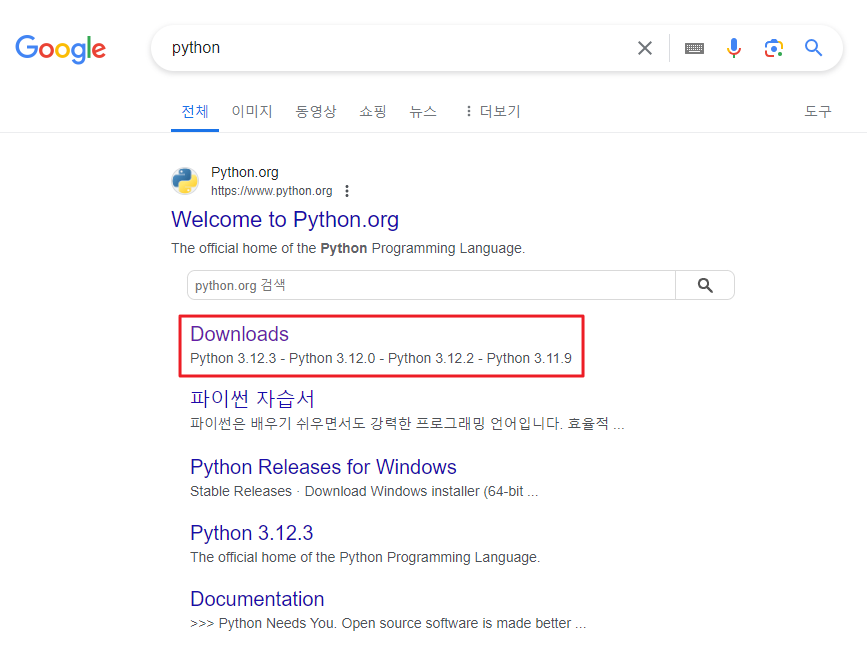
먼저 파이썬을 설치하기 위해 검색을 통해 파이썬 공식 사이트로 들어간다.
또는 아래 링크를 통해 다운로드 페이지로 바로 갈 수 있다.
공식 사이트 다운로드 페이지 바로가기
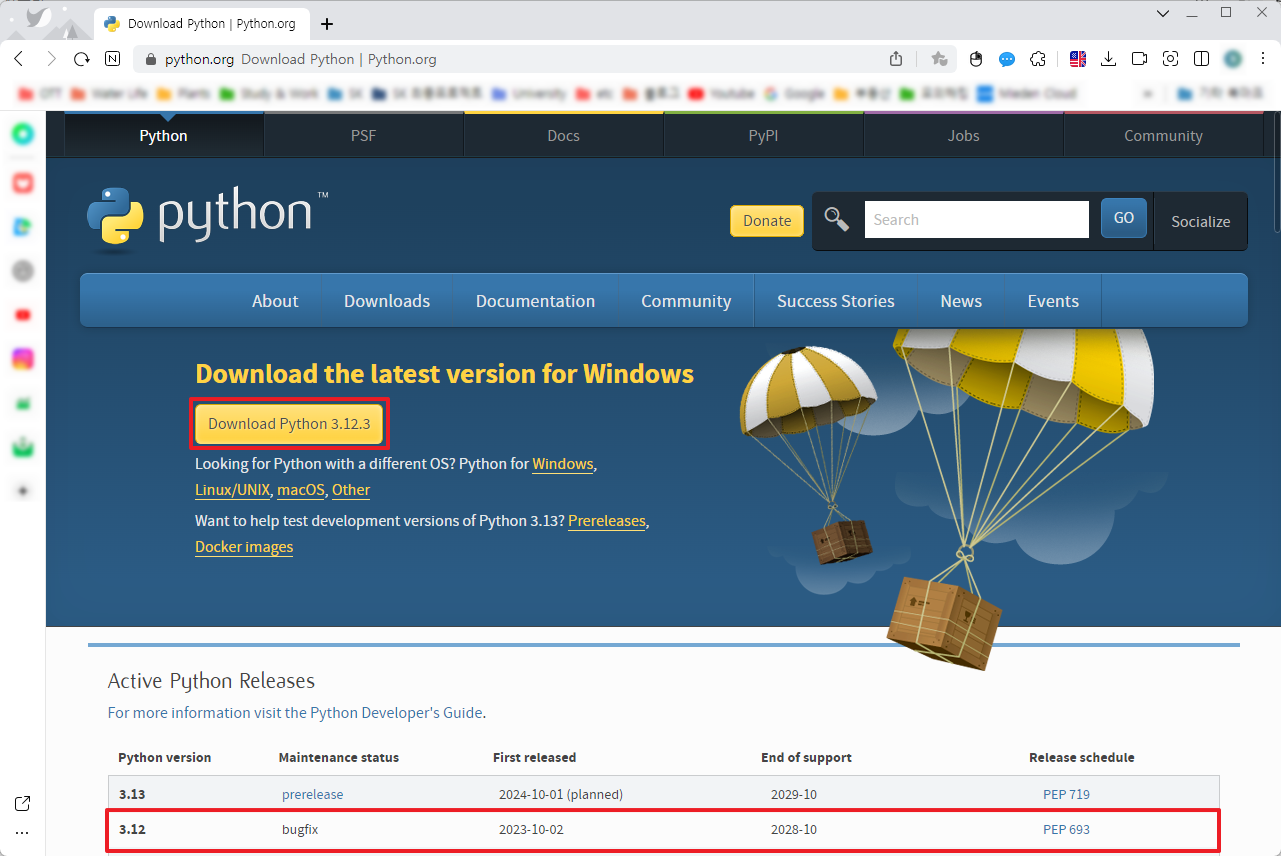
위 링크로 들어가게 되면 다운로드 받을 수 있는데
현재날짜 기준 24.05.19일 기준 파이썬의 최신버전은 3.12.3이다.
또한 아래 하단의 빨간색 박스를 보면 3.12.xx 대는 2028.10월까지 지원을 하고 있는것을 볼 수 있다.
너무 오래된 버전만아니면 지원도 받을 수 있는걸로 본다.
단 반대로 너무 최신버전으로 가는 것은 지양하는것이 좋은데
지금 버전에서 원하는 기능이 에러가 발생하지 않는 이상 최신 버전으로의 바로 업데이트는 지양하는것이 좋다
나 같은 경우 아래의 사유가 아니라면 최신 직전의 버전을 사용한다.
1. 현재의 파이썬 버전이 더이상 지원을 받지 못하는(EOS)된 버전일 때
2. 직전에 사용하던 버전이 EOS되었고 현재의 파이썬 버전이 버그 등의 치명적인 오류로 특정 라이브러리 사용이 안될 때
3. 새로운 개발 라이브러리를 지원하거나 구현하고자 하는 기능들이 새로운 버전환경에서만 가능할 때
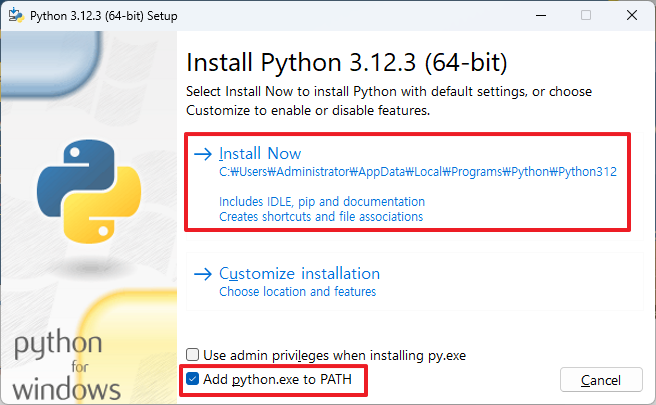
이어서, 다운로드를 눌러 파일을 실행하면 해당 버전으로 설치를 진행 할 것인지를 묻는다.
이때 무조건 Install Now를 누르지말고 아래에 있는 Add Python.exe to PATH를 체크해주는게 좋다.
이는 환경변수를 설정해주는것인데 파이썬을 어느 디렉토리 위치에서든 쉽게 사용하기 위해
해당 체크를 통해 환경변수로 등록을 해줘야 한다.

설치 진행 중..
특별한 문제가 없다면 문제없이 진행된다.

파이썬 설치 완료.
Setup was Successfull 화면이 뜨면 Close를 눌러 설치를 마무리 한다.

python on cmd
이제 명령프롬프트(cmd)을 열어서 명령어창에 py 혹은 python을 입력하면 조금전에 설치한
파이썬버전과 함께 파이썬이 실행되는것을 확인 할 수 있다.
환경변수가 정상적으로 설정이 되었기 때문에 가능한것인데.
만약 설치 단계에서 환경변수 설정을 하지 못했다면 아래 bat파일을 받아서
파이썬이 설치된 경로에서 실행하면 된다.
파이썬 설치 경로
C:\Users\Administrator\AppData\Local\Programs\Python\Python312
** Administrator는 사용자 이름이며 C드라이브 > 사용자 > 사용자이름 에서 \AppData\~ 경로를 복사해서 붙여넣으면 된다.
** 가장 마지막에 있는 Python312의 312는 버전 3.12를 뜻하니 이 보다 높거나 낮은 버전인 사람은 그 직전 디렉토리까지만 입력해야한다.
@echo off

echo.
echo.
echo   ##   ##   #####   ####     #######             ####     ##     ####     ####
echo   ##   ##  ##   ##   ##       ##   #            ##  ##   ####     ##       ##
echo   ##   ##  ##   ##   ##       ## #             ##       ##  ##    ##       ##
echo   ## # ##  ##   ##   ##       ####             ##       ##  ##    ##       ##
echo   #######  ##   ##   ##   #   ## #             ##       ######    ##   #   ##   #
echo   ### ###  ##   ##   ##  ##   ##                ##  ##  ##  ##    ##  ##   ##  ##
echo   ##   ##   #####   #######  ####                ####   ##  ##   #######  #######
echo                                      ########
echo.
echo.

set "CURRENT_PATH=%~dp0"
echo   시스템 환경변수 Path에 등록될 경로 : %CURRENT_PATH%
setx PATH "%PATH%;%CURRENT_PATH%" /m
echo   정의된 경로가 시스템 환경변수에 등록되었습니다.
echo.
:: Run PowerShell command to remove duplicate entries in the PATH variable
powershell -Command "$pathEntries = [environment]::GetEnvironmentVariable('PATH', 'Machine').Split(';') | Select-Object -Unique; [environment]::SetEnvironmentVariable('PATH', ($pathEntries -join ';'), 'Machine')"
echo   중복된 경로 삭제 완료.
echo.
echo   작업을 마무리하며 5초뒤 자동으로 종료합니다.

timeout /t 5 /nobreak >nul