[1] 보안 점검도구 Burp Suite 초기 셋팅
- 2023.04.26 -
해당 블로그의 내용에는 실제로 모의해킹 및 취약점 진단에 사용되고 있는 실제 진단도구가 언급됩니다
해당 프로그램은 보안점검, 보안교육을 위해서만 사용하길 권장하며
블로그 내용의 목적이 오롯이 교육의 성격에 초점이 맞추어져 있습니다
본 과정을 악용하여 사용하는 발생하는 2차 피해에 대해서는 행위자가 법적 책임을 질 수 있으며
일어나는 모든 피해에 대해서는 책임지지 않습니다.
허가받지 않는 해킹은 명백한 불법입니다.

#info
Burp Suite
제작사 : PortSwigger
버전 : v2023_3_5(23.04.26 기준) / Community Edition
용량 : 251,761kb
유형 : 응용프로그램(.exe)
다운로드 명 : burpsuite_community_windows-x64_v2023_3_5.exe
다운로드 링크 : https://portswigger.net/burp/communitydownload
오늘은 버프를 설치하고 기초 설정과 실제로 어떻게 사용할 수 있는지 확인해 본다.
버프는 처음 듣다가 작년 루키즈를 통해 교육을 받으며 처음 접했던 툴이다. 난해하고 어려워보였는데 생각보다 정교하고 필수라고 생각하고 있는 점검도구이다.
물론 나만 저렇게 생각했었는데 실제로 현업에 가보니 여러 사람들이 컴퓨터 핸드폰 다음으로 꼭 사용하는게 버프였다
나도 아직 신입이기에 버프 사용법에 대해 통달했다 할 수 없겠으나 아는 만큼 기록하고 남기는게 이 블로그를 운영하는 목적같아 조금씩 적어본다.
Burp Suite 란?
버프슈트(aka 버프)는 웹 프록시 툴로 사용자와 서버로 전송되는 데이터를 가로채어 확인, 변조, 전송할 수 있는 툴
버프를 통해 사용자(web)에서 로그인, 검색 등의 요청으로 서버에 요청값이 전달되는것을 중간에 잡아두어 확인할 수 있는데 오늘 여기까지만 딱 알아 볼 것이다.

위 사이트에서 버프슈트를 다운로드 받을 수 있다.
아래 왼쪽 하단의 Go Straight to downloads를 눌러 버프 슈트를 직접 다운로드 받는다.
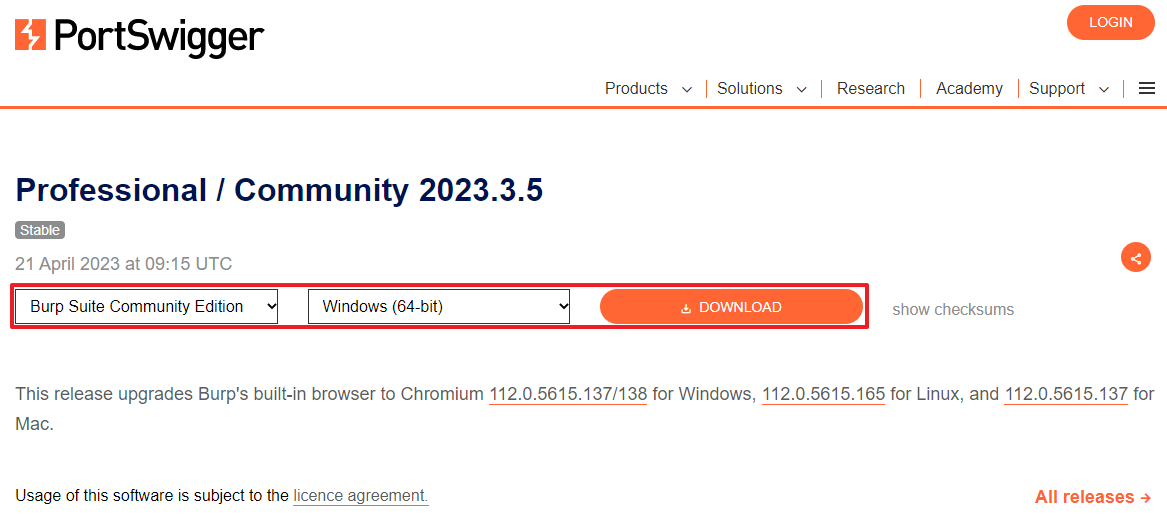
그 다음 순서로 넘어가게 되면 다운로드 받을 버전과 설치된 운영체제의 아키텍처를 선택 후 다운로드를 눌러준다.
버프는 크게 3가지 버전으로 나뉘는데 그중 커뮤니티 에디션을 받아서 사용한다.
설치 후 실행.

Next
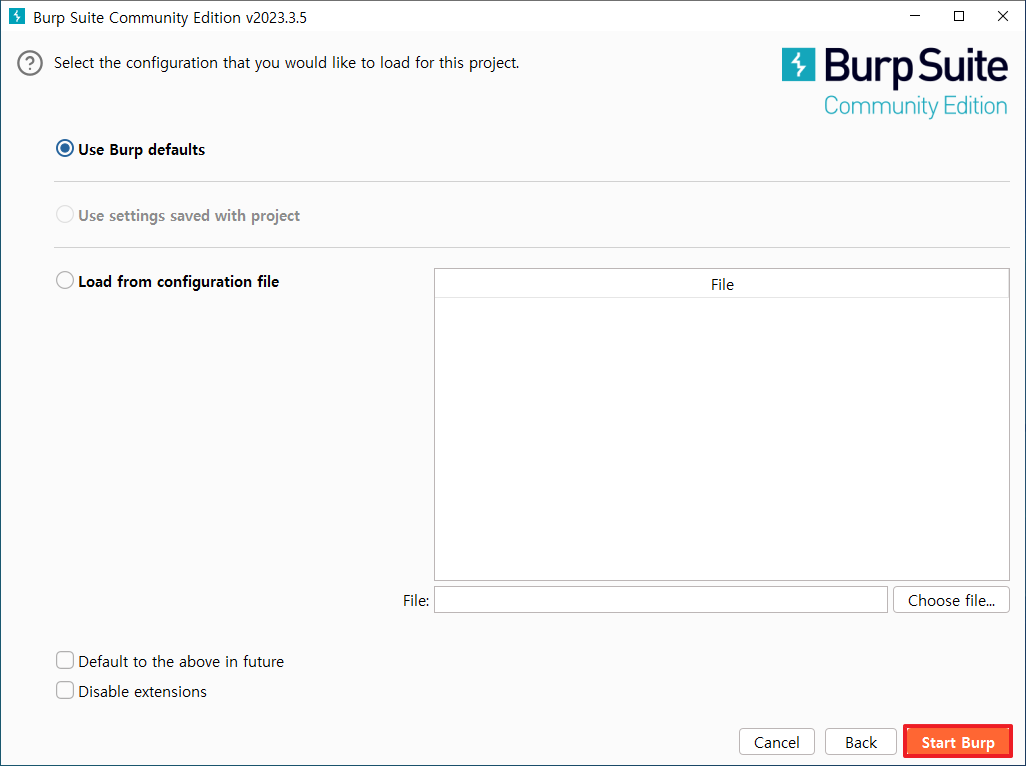
Start Burp 를 눌러 버프를 시작한다.
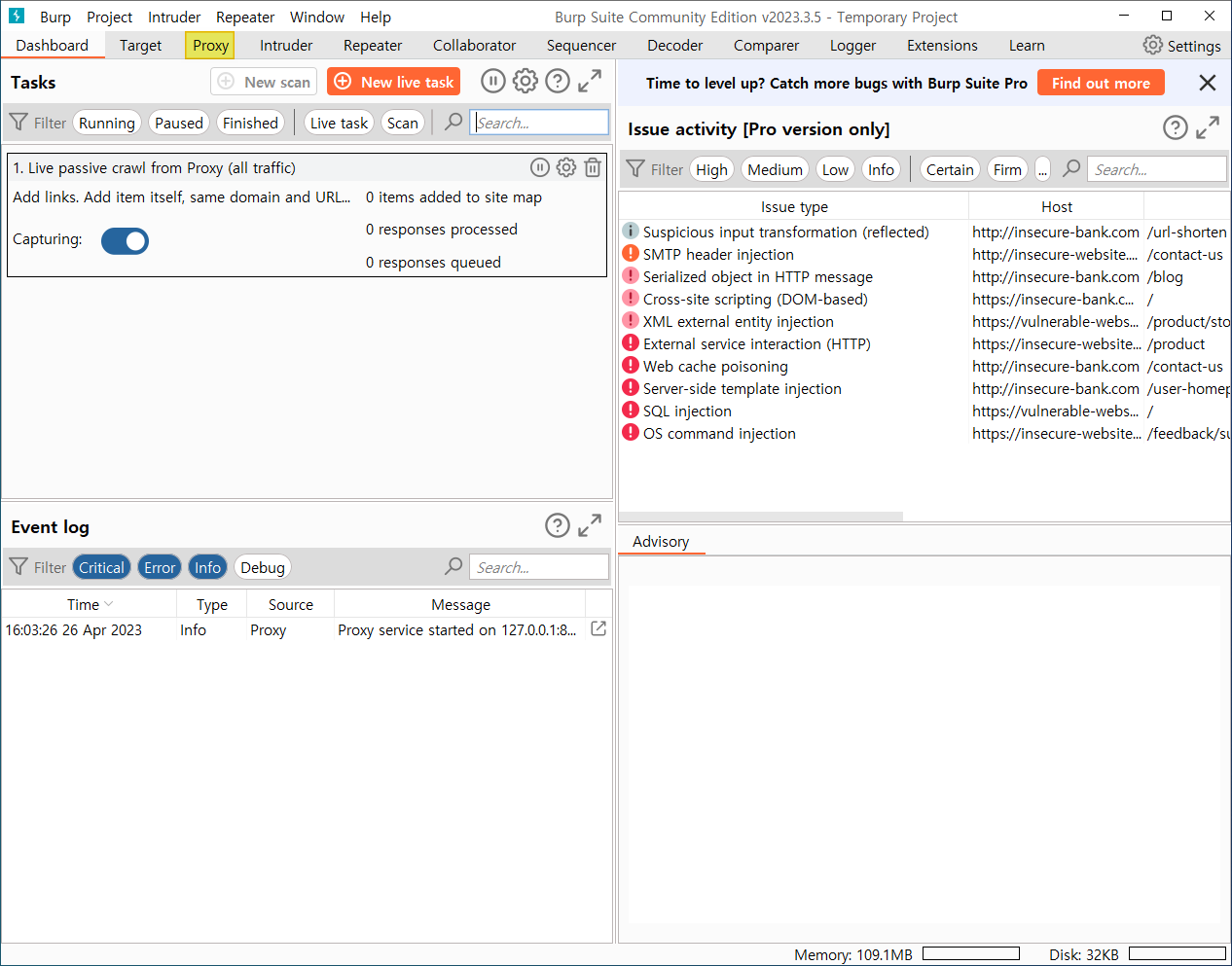
이 첫화면에서 상단의 Proxy를 눌러 간단한 기본 설정들을 진행해보자

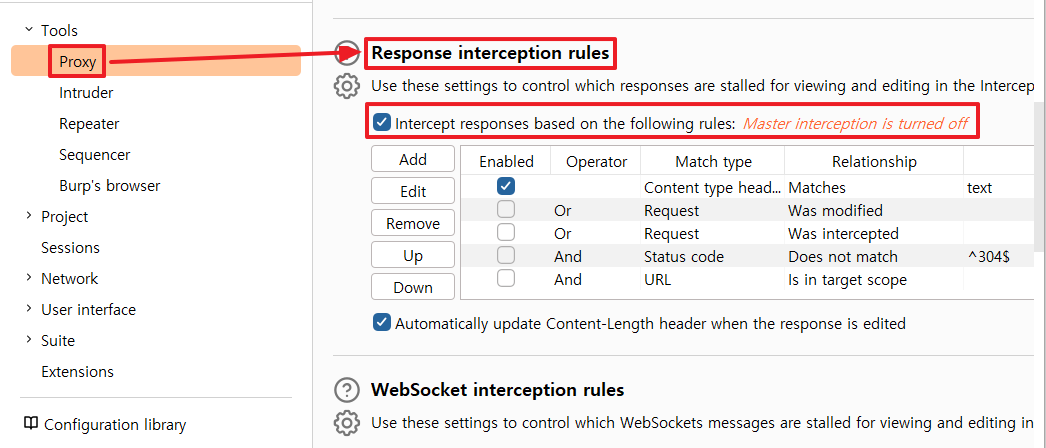
Proxy > (스크롤 내려서) Response Interception Rules > 'Intercept responses on the following rules' 라는 체크박스 체크
이후 다시 설정창을 닫고 아래와 같이 실행

Open browser를 누르면 버프전용의 크롬기반 브라우저가 열린다.
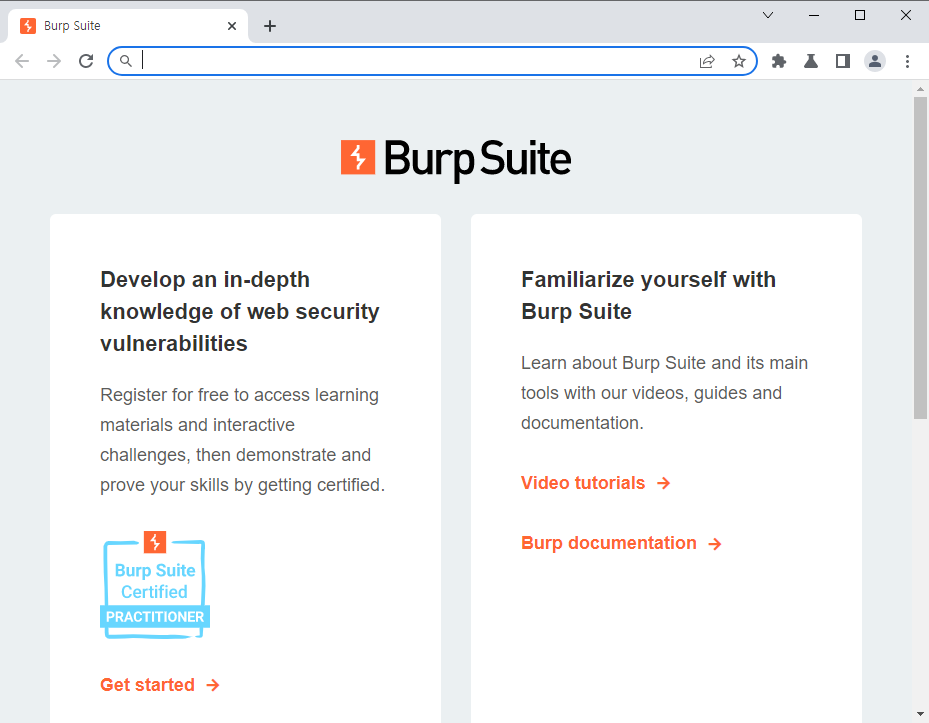
여기에서 아래와 같이 대상url로 접근한다

이번 사용에 대해 대상이될 사이트를 가져와봤다.
GM샵이라고 해서 취약점진단 이나 작년 루키즈 교육때에 사용했었던 사이트이다.
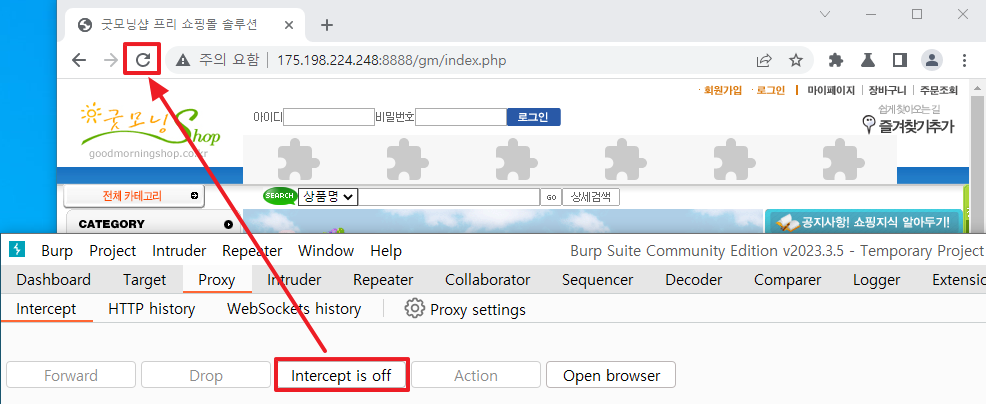
버프에서 Intercept is off를 눌러 On으로 변경 후 페이지의 새로고침 클릭.
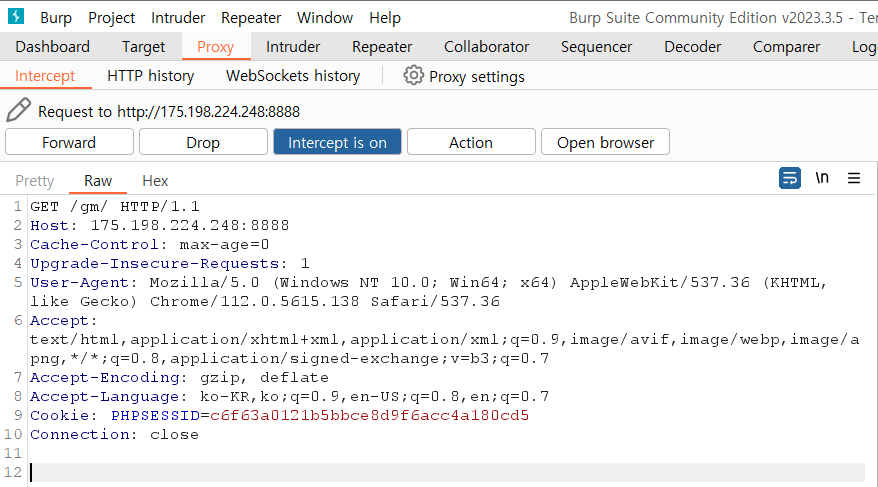
그 결과 새로고침을 통해 사용자에서 서버에 넘어가는 정보를 가로챌 수 있었다.
그 다음 상단 대메뉴에서 Repeater항목을 살펴보자
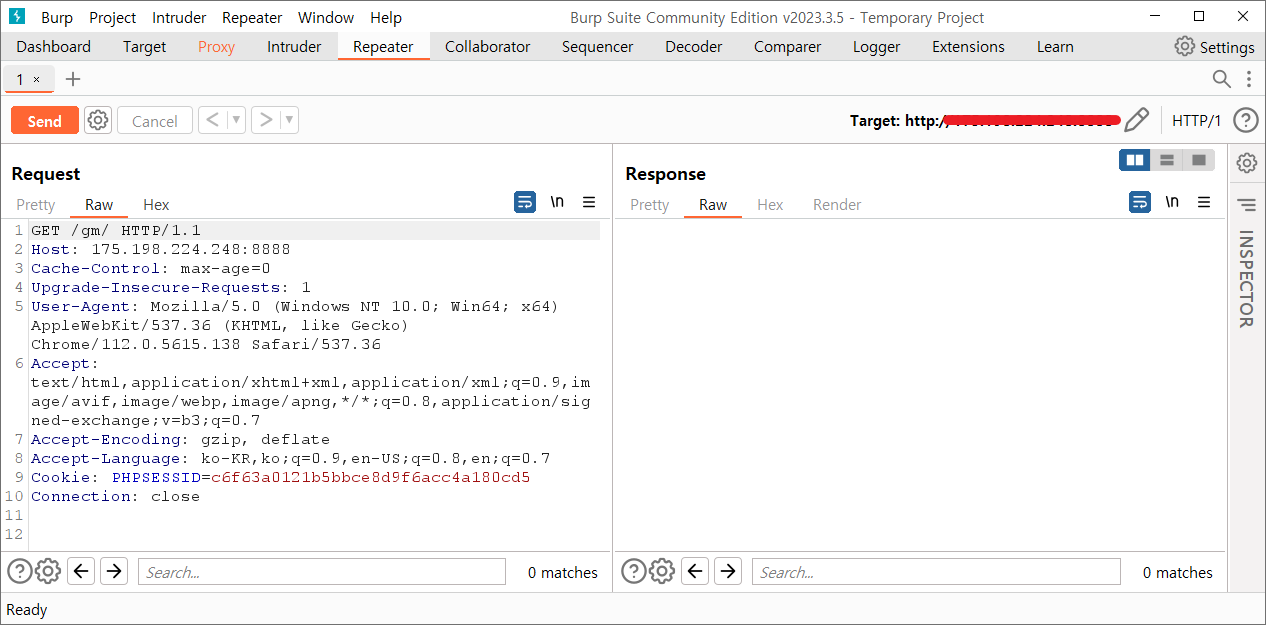
Repeater 란?
리피터는 프록시를 잡았던 데이터를 서버로 보내고 응답값을 미리 확인할 수 있다.
보통 프록시 탭에서 확인 후 포워드를 눌러야지만 내 값이 전송되어지고 나서야 응답값을 확인 할 수 있는데
리피터를 이용하면 사용자가 변조하고 보내기를 반복하며 응답값을 바로바로 확인할 수 있다.
즉, 리피터 기능을 사용하지 않았을때 프록시에서 값을 내가 변조 후 보낸 뒤에 다시 되돌릴 수 없는 반면
리피터 기능을 이용하면 내가보낸 값에 대해 응답값을 확인 후 다시 조정해서 다시 보내어 새로운 응답값을 받을 수 있는것이다.
먼저 프록시탭에서 내가 가로챈 데이터에 Ctrl+R을 누르면 리피터로 내 값을 보낼 수 있다.
그 다음왼쪽 상단의 Request위에 있는 send 버튼을 눌러 현재 내가 보낸 값에 대해 서버에서 어떻게 응답하는지까지 확인이 가능하다.

send를 눌러 확인한 결과 응답값의 헤더에서 200 OK와 여러가지 정보들을 확인할 수 있다.
만약 내가 원하던 정보가 아닐 때 다시 Request에서 변조 후 다시 Send를 눌러 되돌아오는 응답값을 확인 할 수 있다.
마 치 며
실무에 있으면서 시간이 많이 없어 블로그에 소홀했었던 것 같다..앞으로 공부할 것을 정리한다기 보다는 공부했었던 자료나 정보들을 공유하는 쪽으로 가보려고 한다.오늘은 버프슈트에 대해 설치 및 간단하게 사용하는 방법을 알아 보았는데다음 글에서는 버프 내 브라우저를 사용하는 방법 말고 평소 사용하는 브라우저 안에서 가로챌 수 있는 방법과 https 링크에 접근시 발생하는 인증서 에러 문제 해결 이렇게 두가지를 포스팅해 봐야겠다.
'Red Team > Tools' 카테고리의 다른 글
| [역량강화] Burp Suite 기초 (4) | 2024.03.19 |
|---|---|
| [4] HTTP 통신을 하는 프로그램(CS)를 버프에서 잡아보자 (0) | 2023.05.06 |
| [3] 버프에 SSL이 적용된 사이트 proxy 환경 설정하기(인증서 에러) (0) | 2023.04.28 |
| [2] Burp Suite와 프록시를 같이 사용해보자(Proxy switcher Lite) (0) | 2023.04.27 |
| msfconsole 명령어 저장(자동화) 세팅 (2) | 2022.08.23 |